스마트폰 카메라는 기본적으로 색감과 밝기를 자동으로 보정해 사진을 더 선명하고 화려하게 만들어줍니다. 하지만 이 기능 때문에 실제보다 과하게 밝거나 색이 왜곡되는 경우도 많습니다. 자연스러운 사진을 원하거나 원본 느낌을 살리고 싶다면 자동 보정 기능을 끄는 것이 좋습니다. 이 글에서는 스마트폰 사진 자동 보정을 끄는 방법을 쉽게 정리했습니다.
1. 카메라 앱 설정에서 AI 보정 끄기
대부분의 스마트폰에는 장면을 자동으로 인식해 색감과 밝기를 조절하는 AI 기능이 있습니다. 카메라 앱 설정에서 ‘AI 카메라’, ‘장면 최적화’, ‘장면 인식’ 같은 항목을 찾아 비활성화하면 자동 보정 효과를 줄일 수 있습니다.
2. 뷰티 및 필터 기능 해제
인물 촬영 시 자동으로 적용되는 뷰티 효과나 필터도 사진을 과하게 보정하는 원인이 됩니다. 촬영 화면에서 ‘뷰티’, ‘보정’, ‘필터’ 옵션을 모두 끄면 보다 자연스러운 결과를 얻을 수 있습니다.
3. HDR 자동 설정 조절
HDR 기능은 밝기 차이를 보정해 주는 기능이지만 경우에 따라 색감이 과장될 수 있습니다. 카메라 설정에서 ‘자동 HDR’을 끄거나 필요할 때만 수동으로 사용하는 것이 좋습니다.
4. 색감 보정 기능(비비드 모드) 해제
일부 스마트폰은 색을 더 선명하게 보여주는 비비드(Vivid) 모드를 기본 적용합니다. 이 기능을 끄면 보다 실제에 가까운 색감을 표현할 수 있습니다. 디스플레이 설정이 아닌 카메라 관련 색감 옵션도 함께 확인해야 합니다.
5. 저장 후 자동 보정 기능 확인
촬영 후 갤러리 앱에서 자동으로 색감이나 밝기를 보정하는 기능이 있는 경우도 있습니다. ‘자동 보정’, ‘향상’, ‘리마스터’ 같은 기능이 켜져 있다면 비활성화하는 것이 좋습니다.
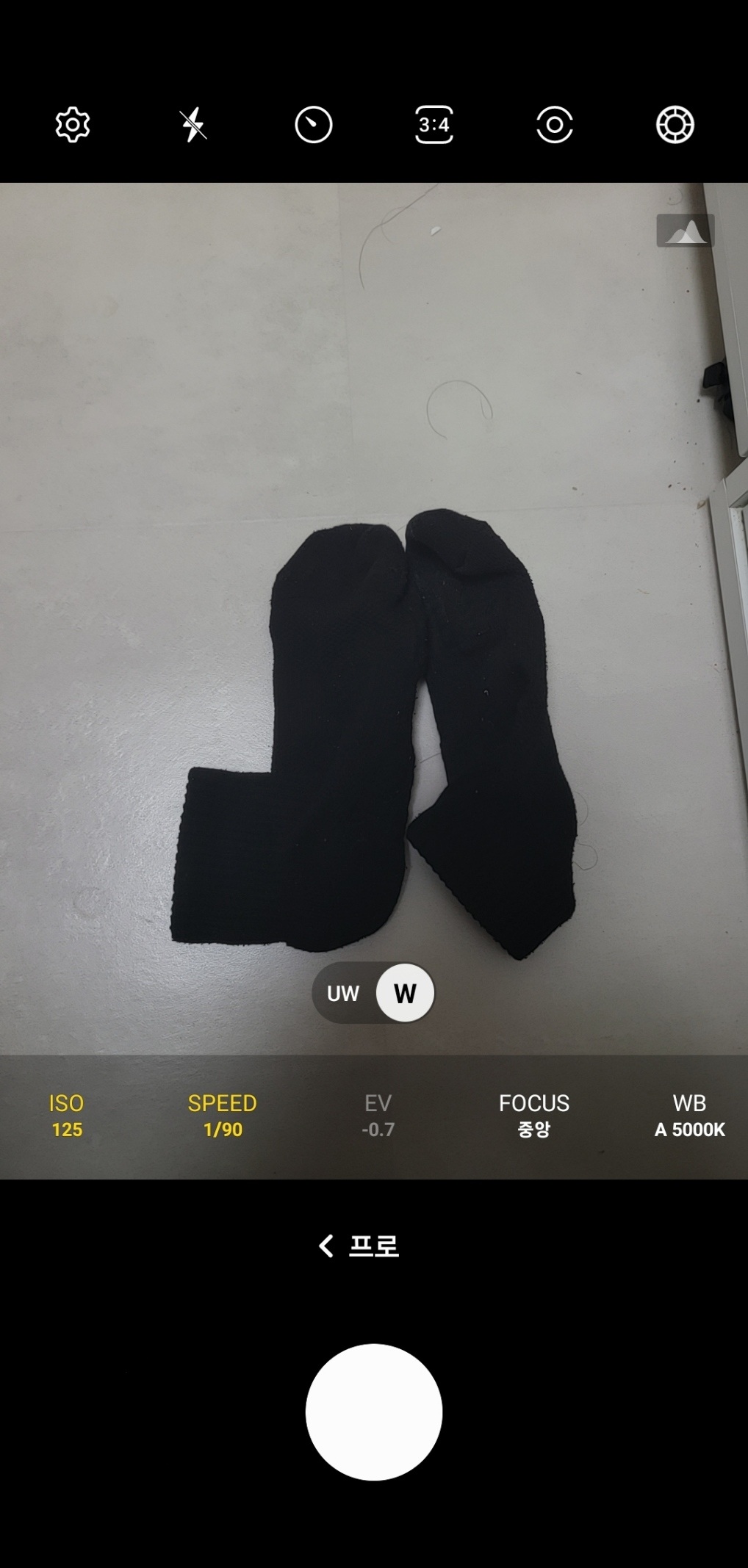
6. 수동 모드(프로 모드) 활용
자동 보정을 완전히 피하고 싶다면 프로 모드를 사용하는 것이 가장 확실합니다. ISO, 셔터 속도, 화이트밸런스 등을 직접 조절할 수 있어 원본에 가까운 사진을 촬영할 수 있습니다.
7. 고화질 저장 옵션 유지
자동 보정을 끄더라도 화질을 유지하려면 고해상도 및 고품질 저장 옵션은 유지하는 것이 좋습니다. 해상도를 낮추면 보정 없이도 사진 품질이 떨어질 수 있습니다.
8. 촬영 후 편집 최소화
자동 보정을 끈 상태에서 촬영한 사진은 필요할 때만 직접 보정하는 것이 좋습니다. 기본 편집 기능을 활용해 밝기나 대비를 소폭 조절하면 자연스러운 결과를 유지할 수 있습니다.
빠르게 설정하는 방법
자연스러운 사진을 원한다면 AI 보정 끄기 → 뷰티/필터 해제 → HDR 자동 해제 → 갤러리 자동 보정 끄기 순으로 설정하면 대부분 해결됩니다.
결론
스마트폰 카메라의 자동 보정 기능은 편리하지만 항상 좋은 결과를 만들어주는 것은 아닙니다. 색감 왜곡이나 과한 밝기를 줄이기 위해서는 필요한 기능만 선택적으로 사용하는 것이 중요합니다. 자동 보정을 끄고 촬영하면 실제와 가까운 자연스러운 사진을 얻을 수 있으며, 필요할 때만 직접 보정하는 방식이 가장 효과적입니다.