스마트폰을 사용할 때 화면 하단의 버튼 대신 손가락 움직임으로 조작할 수 있는 기능이 바로 제스처 기능입니다. 제스처를 활용하면 더 넓은 화면을 사용할 수 있고 조작 속도도 빨라집니다. 이 글에서는 제스처 기능을 켜는 방법과 기본 사용법을 쉽게 정리했습니다.
제스처 기능이란?
제스처 기능은 화면을 터치하고 미는 동작만으로 뒤로가기, 홈 이동, 앱 전환 등을 수행하는 방식입니다. 물리 버튼이나 화면 버튼 없이도 대부분의 조작이 가능해 최근 스마트폰에서 기본 기능으로 제공됩니다.
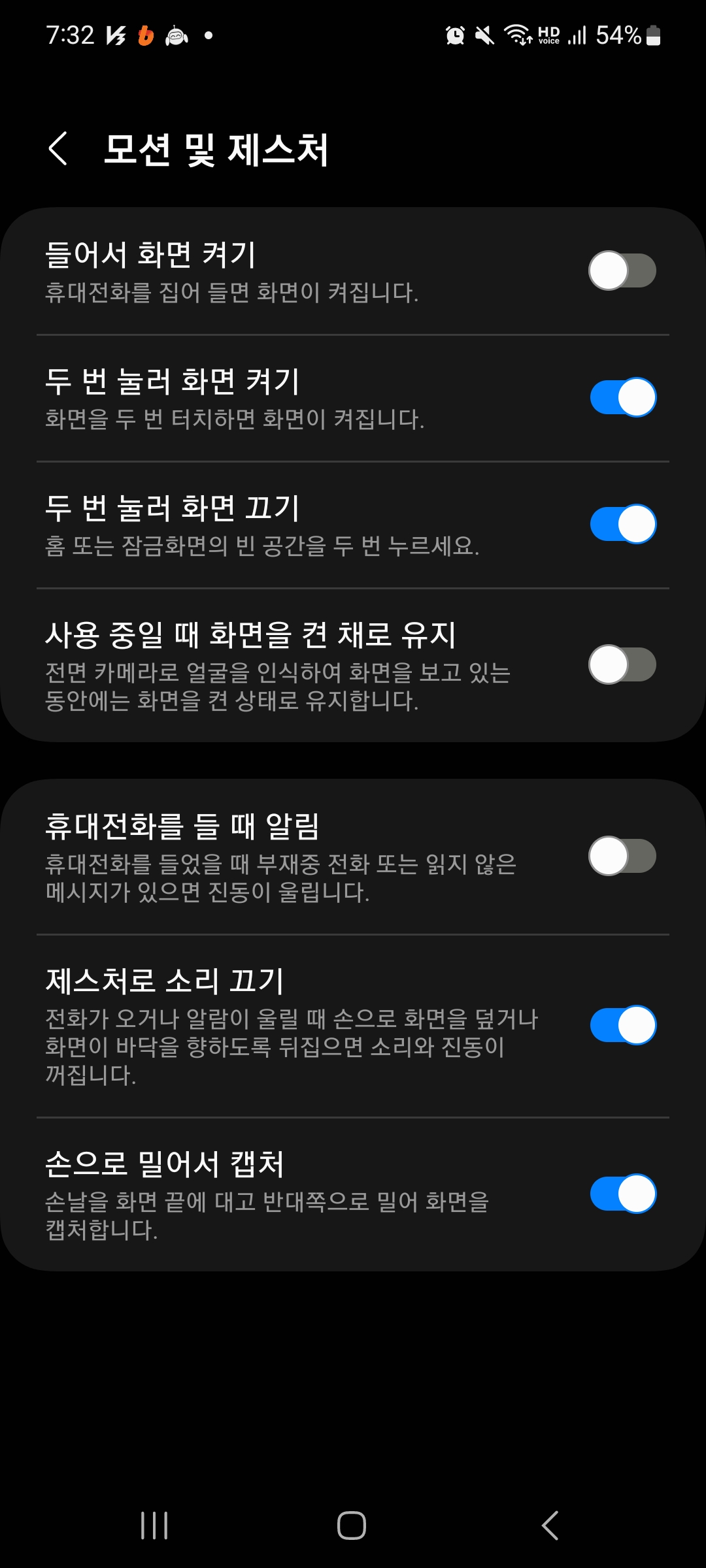
안드로이드 제스처 설정 방법
설정 → 디스플레이 → 내비게이션 바 또는 시스템 내비게이션 메뉴에서 ‘제스처’ 또는 ‘전체 화면 제스처’를 선택하면 활성화할 수 있습니다. 제조사에 따라 메뉴 이름이 조금 다를 수 있지만 대부분 비슷한 위치에 있습니다.
아이폰 제스처 사용 방법
아이폰은 기본적으로 제스처 방식이 적용되어 있습니다. 홈 버튼이 없는 모델은 화면 하단에서 위로 밀면 홈으로 이동하고, 화면 아래에서 위로 올린 뒤 잠시 멈추면 실행 중인 앱 목록을 볼 수 있습니다. 화면 왼쪽 또는 오른쪽 가장자리에서 안쪽으로 밀면 뒤로가기가 가능합니다.
기본 제스처 사용법
화면 하단에서 위로 밀기: 홈 화면 이동
하단에서 위로 올린 후 멈추기: 최근 앱 보기
화면 좌우 가장자리에서 밀기: 뒤로가기
하단을 좌우로 밀기: 앱 빠르게 전환
이 동작들만 익혀도 대부분의 스마트폰 조작이 가능합니다.
제스처 감도 조절 방법
제스처가 잘 인식되지 않는 경우 설정에서 감도를 조절할 수 있습니다. 특히 케이스를 사용하는 경우 가장자리 터치가 잘 안 될 수 있으므로 감도를 높이면 사용이 편해집니다.
제스처 사용이 불편할 때
제스처가 익숙하지 않다면 다시 버튼 방식으로 변경할 수 있습니다. 설정에서 내비게이션 바 옵션을 선택하면 기존 방식으로 돌아갈 수 있습니다.
제스처 기능 활용 팁
제스처를 활용하면 한 손으로도 빠르게 조작할 수 있습니다. 특히 큰 화면 스마트폰에서는 버튼보다 훨씬 편리하며, 앱 전환 속도가 빨라져 작업 효율이 높아집니다.
사용 시 주의사항
일부 앱에서는 제스처와 충돌이 발생할 수 있습니다. 예를 들어 화면 가장자리를 사용하는 게임이나 앱에서는 의도하지 않게 뒤로가기 동작이 실행될 수 있으므로 상황에 따라 주의가 필요합니다.
빠르게 적용하는 방법
설정에서 제스처 활성화 → 기본 동작 익히기 → 감도 조절 순으로 적용하면 쉽게 사용할 수 있습니다.
결론
제스처 기능은 스마트폰 사용 방식을 크게 바꿔주는 편리한 기능입니다. 처음에는 어색할 수 있지만 익숙해지면 버튼 방식보다 훨씬 빠르고 효율적으로 사용할 수 있습니다. 위 방법을 통해 제스처 기능을 제대로 활용해보시기 바랍니다.