카카오톡으로 사진을 보내면 상대방이 “화질이 깨졌다”라고 말하는 경우가 많습니다. 실제로 기본 설정으로 사진을 전송하면 자동으로 용량이 줄어들면서 화질이 압축됩니다. 저도 중요한 사진을 보냈다가 다시 보내달라는 말을 들은 적이 여러 번 있습니다.
이번 글에서는 왜 이런 문제가 생기는지부터, 원본 그대로 보내는 방법, 그리고 실사용 기준 주의사항까지 단계별로 정리해 드립니다.
1. 문제 원인
카카오톡은 데이터 사용량을 줄이기 위해 기본적으로 사진을 압축해서 전송합니다.
그래서 일반적으로 사진을 보내면 다음과 같은 문제가 발생합니다.
- 해상도가 낮아짐
- 글자나 디테일이 뭉개짐
- 확대하면 깨짐
- 원본 파일 용량보다 크게 줄어듦
특히 문서 사진이나 작업 이미지, 쇼핑 상품 사진 같은 경우는 이 차이가 더 크게 느껴집니다.
결국 핵심 원인은 자동 압축 전송 설정이 기본값으로 되어 있기 때문입니다.
2. 해결 방법
카카오톡에서 사진을 원본으로 보내는 방법은 크게 두 가지입니다. 상황에 맞게 선택하면 됩니다.
방법 1. 사진 전송 시 ‘원본’ 선택
가장 간단하고 많이 사용하는 방법입니다.
카카오톡 채팅방에 들어가서 사진을 선택합니다.
사진 선택 화면 하단을 보면 “원본”이라는 옵션이 있습니다.
이 옵션을 체크한 뒤 전송하면 압축 없이 원본 그대로 보내집니다.
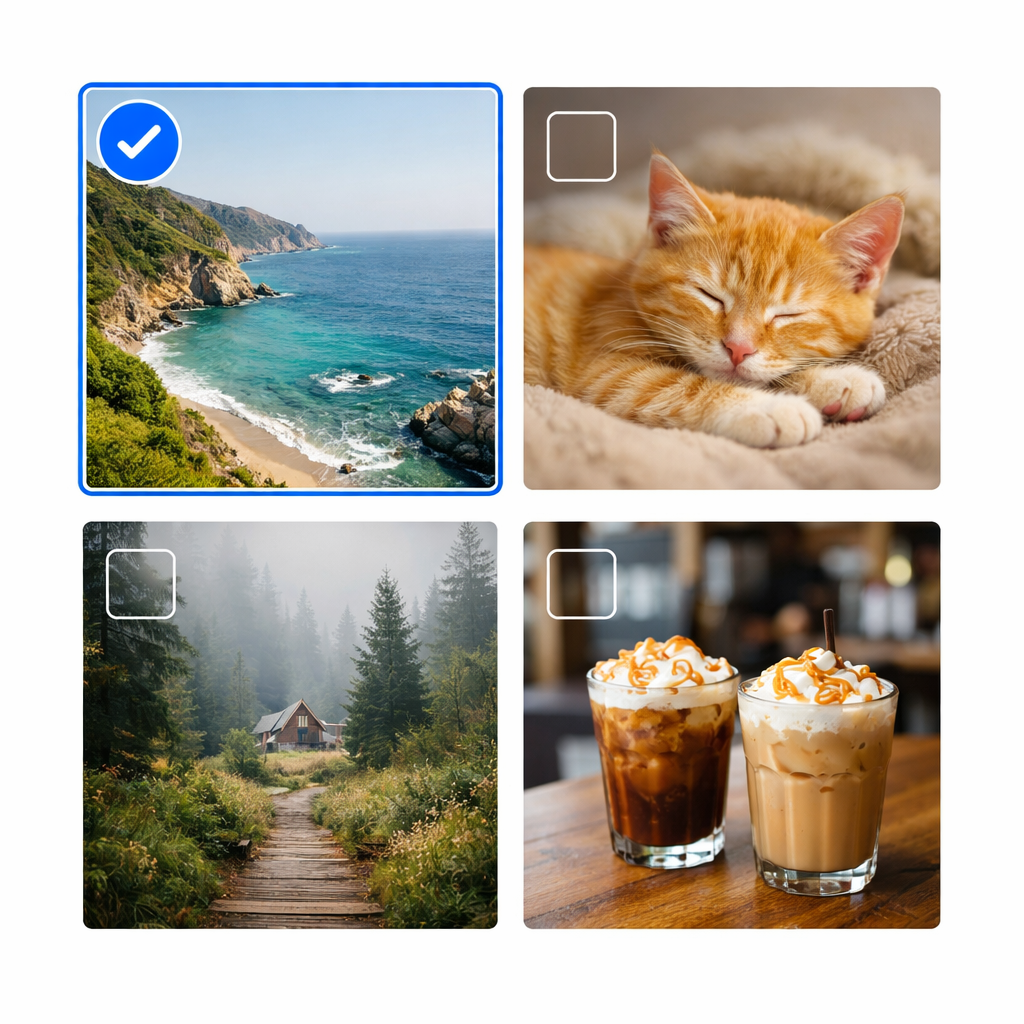
이 방법은 필요할 때마다 선택해서 보낼 수 있어서 가장 실용적입니다.
방법 2. 파일로 보내기 (완전 원본 유지)
사진을 ‘파일’ 형태로 보내면 100% 원본 그대로 전달됩니다.
채팅방 → + 버튼 → 파일 → 사진 선택 후 전송
이 방식은 압축이 전혀 이루어지지 않기 때문에 가장 확실한 방법입니다.
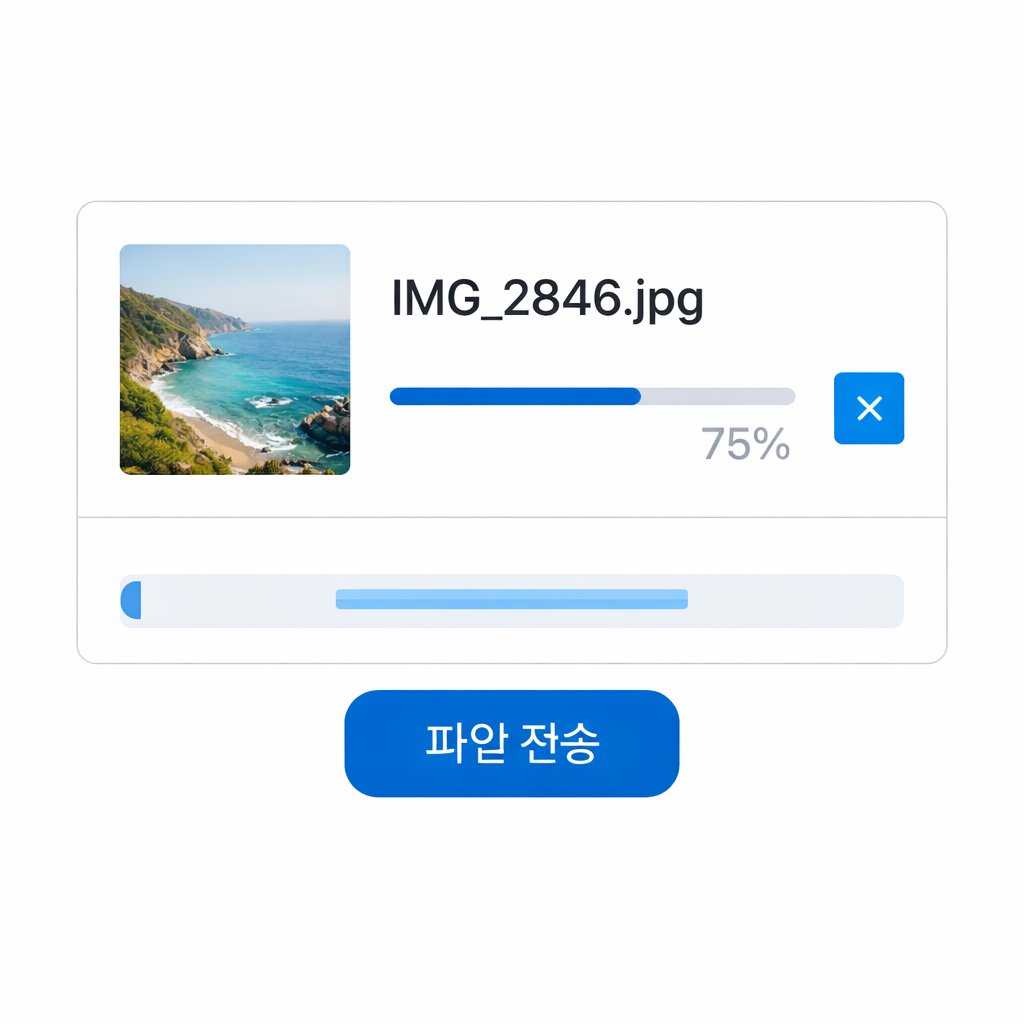
특히 중요한 문서, 작업 이미지, 고화질 사진을 보낼 때 추천합니다.
방법 3. 기본 설정 변경
매번 원본을 선택하는 것이 번거롭다면 설정을 바꿀 수도 있습니다.
카카오톡 설정 → 채팅 → 사진 전송 화질 → “고화질” 또는 “원본” 선택
이렇게 설정하면 기본 전송 시에도 화질 저하를 줄일 수 있습니다.
다만 완전한 원본 전송은 파일 방식이 더 확실합니다.
3. 실제 사용하면서 느낀 핵심 포인트
여러 번 사용해 보면서 느낀 점은 상황에 따라 방법을 나누는 것이 가장 효율적이라는 것입니다.
일반적인 사진 공유는 “고화질”로도 충분하지만,
문서나 중요한 이미지는 반드시 원본 또는 파일로 보내는 것이 좋습니다.
특히 상대방이 다시 편집하거나 출력해야 하는 경우라면 무조건 원본 전송을 사용하는 것이 안전합니다.
4. 주의사항
원본으로 사진을 보낼 때 반드시 알아야 할 부분입니다.
첫째, 파일 용량이 커지기 때문에 전송 시간이 길어질 수 있습니다.
둘째, 데이터 사용량이 증가합니다. 와이파이 환경에서 보내는 것이 좋습니다.
셋째, 상대방 휴대폰 저장공간을 많이 차지할 수 있습니다.
넷째, 일부 오래된 기기에서는 큰 파일 전송이 제한될 수 있습니다.
5. 같이 보면 좋은 글
블로그 운영 기준으로 아래 주제도 함께 작성하면 도움이 됩니다.
- 카카오톡 용량 줄이는 방법
- 스마트폰 사진 화질 높이는 설정 방법
- PDF 파일로 변환하는 방법
이렇게 관련 글을 내부 링크로 연결하면 글 완성도가 높아지고 검색 노출에도 유리합니다.
6. 마무리
카카오톡에서 사진 화질이 깨지는 이유는 대부분 기본 압축 설정 때문입니다.
해결 방법은 간단합니다.
- 사진 전송 시 원본 체크
- 또는 파일로 전송
이 두 가지만 기억하면 대부분의 문제는 해결됩니다.
실제로 한 번만 설정해 두면 이후에는 훨씬 편하게 사용할 수 있습니다. 중요한 사진을 보낼 일이 있다면 꼭 원본 전송을 활용해 보시길 바랍니다.