휴대폰 통화 중 상대방 목소리가 끊기거나 지지직거리는 현상은 생각보다 자주 발생합니다. 단순한 신호 문제부터 설정 오류, 기기 이상까지 원인이 다양하기 때문에 정확한 원인을 파악하는 것이 중요합니다. 이 글에서는 통화품질이 나쁠 때 빠르게 해결할 수 있는 방법을 단계별로 정리했습니다.
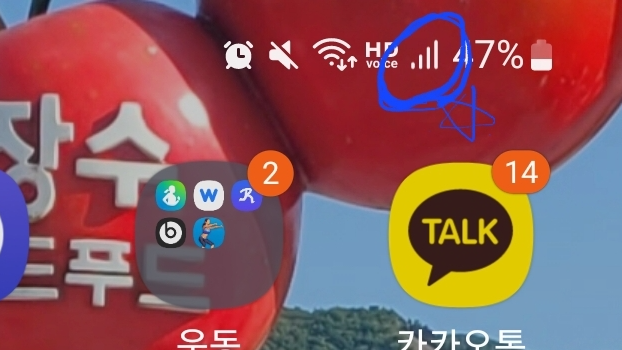
1. 신호 강도 확인
통화품질 문제의 가장 흔한 원인은 약한 통신 신호입니다. 건물 내부, 지하, 엘리베이터, 외곽 지역에서는 신호가 약해 통화가 끊기거나 음질이 떨어질 수 있습니다. 이 경우 창가나 야외로 이동하면 통화품질이 개선되는 경우가 많습니다.
2. 통화 방식 설정 확인 (VoLTE/5G)
최근 스마트폰은 VoLTE(고음질 통화)나 5G 통화를 사용합니다. 하지만 환경에 따라 오히려 통화가 불안정해질 수 있습니다. 설정에서 VoLTE 또는 5G 통화를 끄고 일반 LTE 모드로 변경하면 통화가 안정되는 경우도 있습니다.
3. 네트워크 재설정
일시적인 통신 오류는 네트워크 설정 초기화로 해결할 수 있습니다. 설정 → 일반 → 네트워크 설정 초기화를 실행하면 와이파이, 블루투스, 통신 설정이 초기화되면서 오류가 해결되는 경우가 많습니다.
4. 유심(USIM) 상태 확인
유심이 오래되었거나 접촉 불량이 있는 경우 통화품질이 떨어질 수 있습니다. 유심을 분리한 후 다시 장착하거나, 가까운 통신사 매장에서 교체하면 개선될 수 있습니다.
5. 통화 중 잡음 발생 시 마이크 점검
상대방에게 내 목소리가 잘 안 들리거나 잡음이 심하다면 마이크 문제일 수 있습니다. 스마트폰 하단 마이크 구멍에 먼지나 이물질이 있는지 확인하고 부드럽게 청소해 보는 것이 좋습니다.
6. 케이스 및 액세서리 영향 확인
두꺼운 케이스나 금속 재질 액세서리는 신호 수신을 방해할 수 있습니다. 특히 안테나 부분을 가리는 케이스를 사용하는 경우 통화품질이 저하될 수 있으므로 제거 후 테스트해 보는 것이 좋습니다.
7. 와이파이 통화(Wi-Fi Calling) 설정 확인
와이파이 통화 기능이 켜져 있는 경우 네트워크 상태에 따라 통화품질이 불안정해질 수 있습니다. 와이파이 통화를 끄거나 안정적인 네트워크 환경에서 사용하는 것이 중요합니다.
8. 소프트웨어 업데이트 확인
스마트폰 운영체제 오류로 인해 통화 문제가 발생할 수 있습니다. 설정에서 최신 소프트웨어로 업데이트하면 통화 관련 버그가 수정되는 경우가 있습니다.
9. 스피커 및 수화부 상태 점검
통화 시 소리가 작거나 울리는 경우 스피커나 수화부 문제일 수 있습니다. 스피커 구멍에 먼지가 쌓여 있으면 소리가 왜곡될 수 있으므로 청소 후 다시 확인해야 합니다.
10. 통신사 문제 여부 확인
특정 지역이나 시간대에만 통화품질이 나쁘다면 통신사 네트워크 문제일 가능성이 있습니다. 이 경우 다른 사람도 동일한 문제를 겪는지 확인하거나 통신사 고객센터에 문의하는 것이 좋습니다.
빠르게 해결하는 체크 순서
통화품질 문제가 발생하면 신호 상태 확인 → 위치 이동 → VoLTE/5G 설정 변경 → 네트워크 초기화 → 유심 점검 → 케이스 제거 → 소프트웨어 업데이트 순으로 점검하면 대부분 해결됩니다.
결론
휴대폰 통화품질 문제는 대부분 간단한 설정이나 환경 문제에서 발생합니다. 신호 상태와 통화 설정만 점검해도 상당 부분 개선할 수 있으며, 유심이나 기기 상태까지 함께 확인하면 보다 정확한 해결이 가능합니다. 위 방법을 순서대로 적용하면 통화 끊김과 잡음 문제를 효과적으로 해결할 수 있습니다.